1. Введение в функцию SCAN
Функция SCAN в Excel используется для выполнения накопительных расчетов на диапазоне данных. Она последовательно применяет функцию к массиву, возвращая массив результатов. Это может быть невероятно полезно в различных приложениях, таких как создание текущих итогов, отслеживание накопленных продаж или анализ тенденций со временем.
2. Параметры функции SCAN
Вот синтаксис для использования функции
SCAN.=SCAN ([initial_value], array, lambda(accumulator, value, body))[initial_value] : обязательно Устанавливает начальное значение для аккумулятора. array: обязательно Массив, который нужно просканировать. lambda: обязательно LAMBDA, используемая для накопления массива. LAMBDA требует три параметра: accumulator: обязательно Суммированное значение, возвращаемое как конечный результат.value: обязательно Текущее значение из массива.body: обязательно Расчет, применяемый к каждому элементу в массиве.3. Пример Сценария
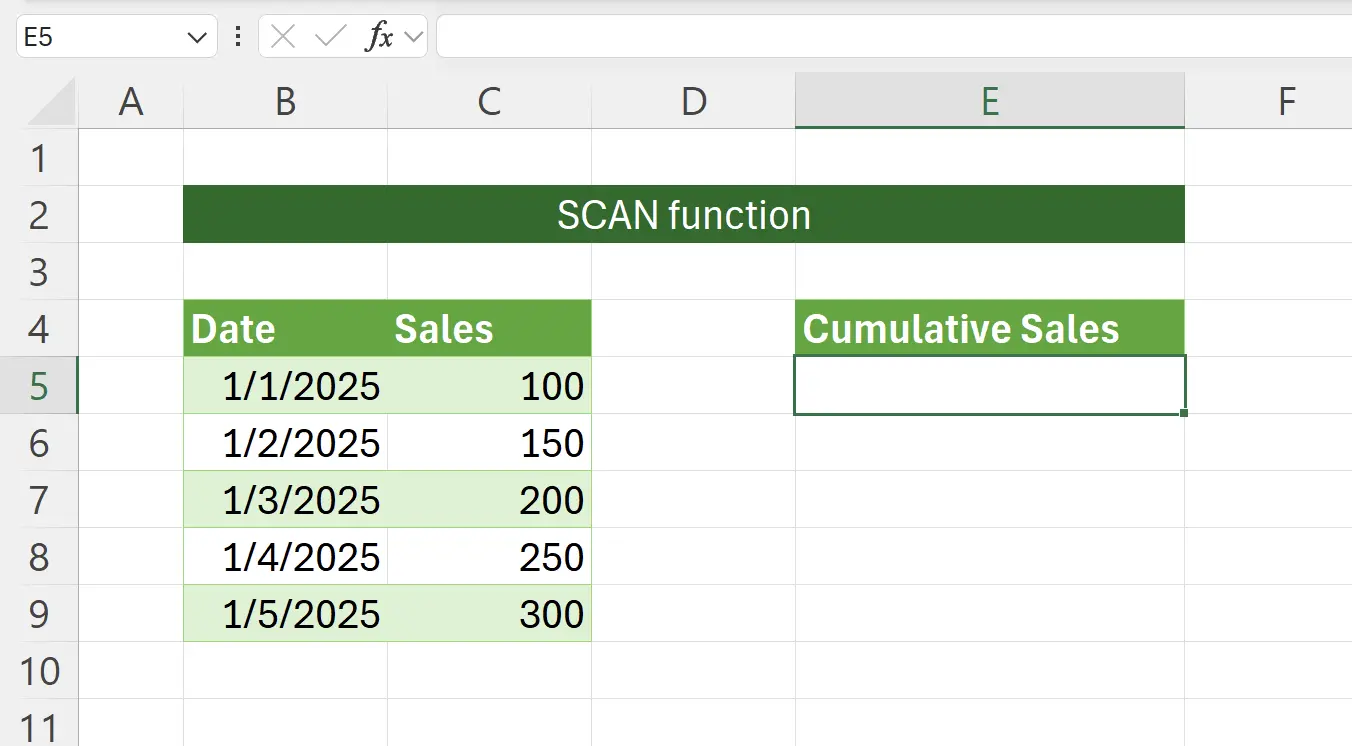
Предположим, что вы отслеживаете данные о продажах небольшого бизнеса в течение недели. Вы хотите рассчитать накопленные продажи за каждый день, чтобы лучше понять тенденции.
4. Начало работы с Функцией SCAN
Введите на клавиатуре:
=SCAN(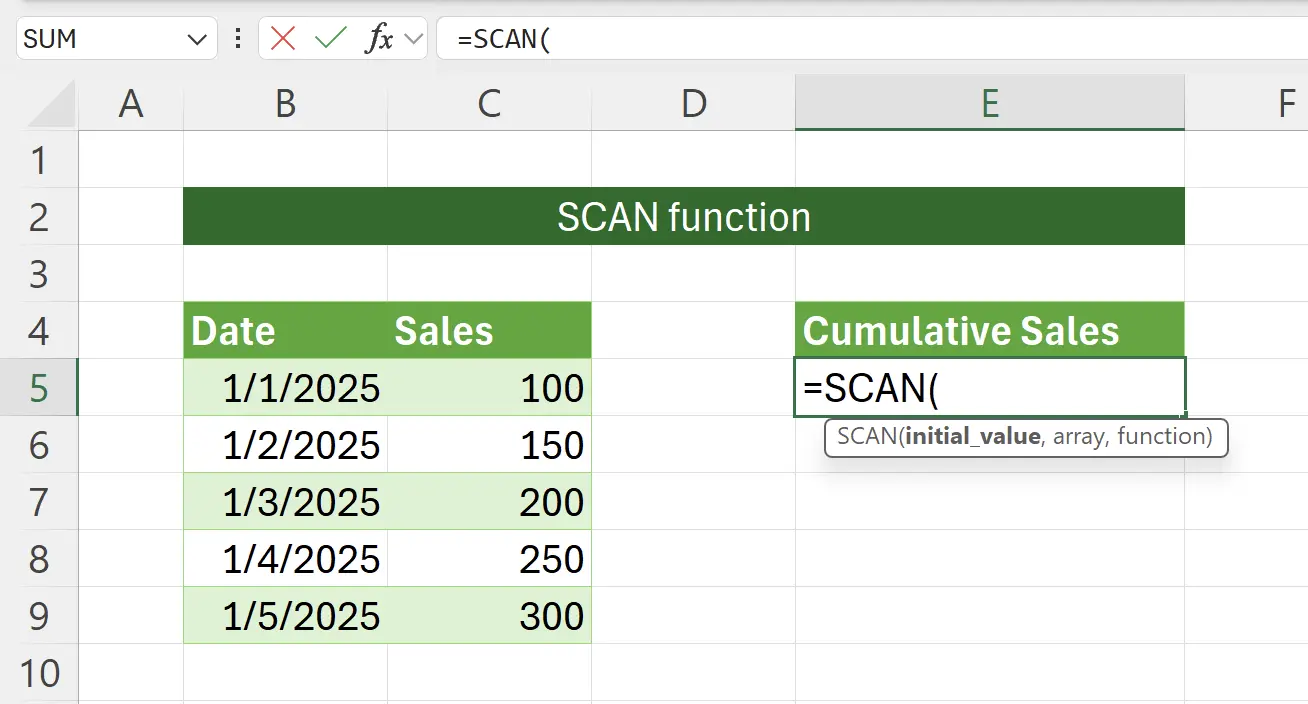
5. Введите Параметры Функции SCAN
Здесь мы устанавливаем начальное значение для накопления на
0, выбирая C5:C9 в качестве массива для накопления, и подготавливаемся определить Lambda для накопления.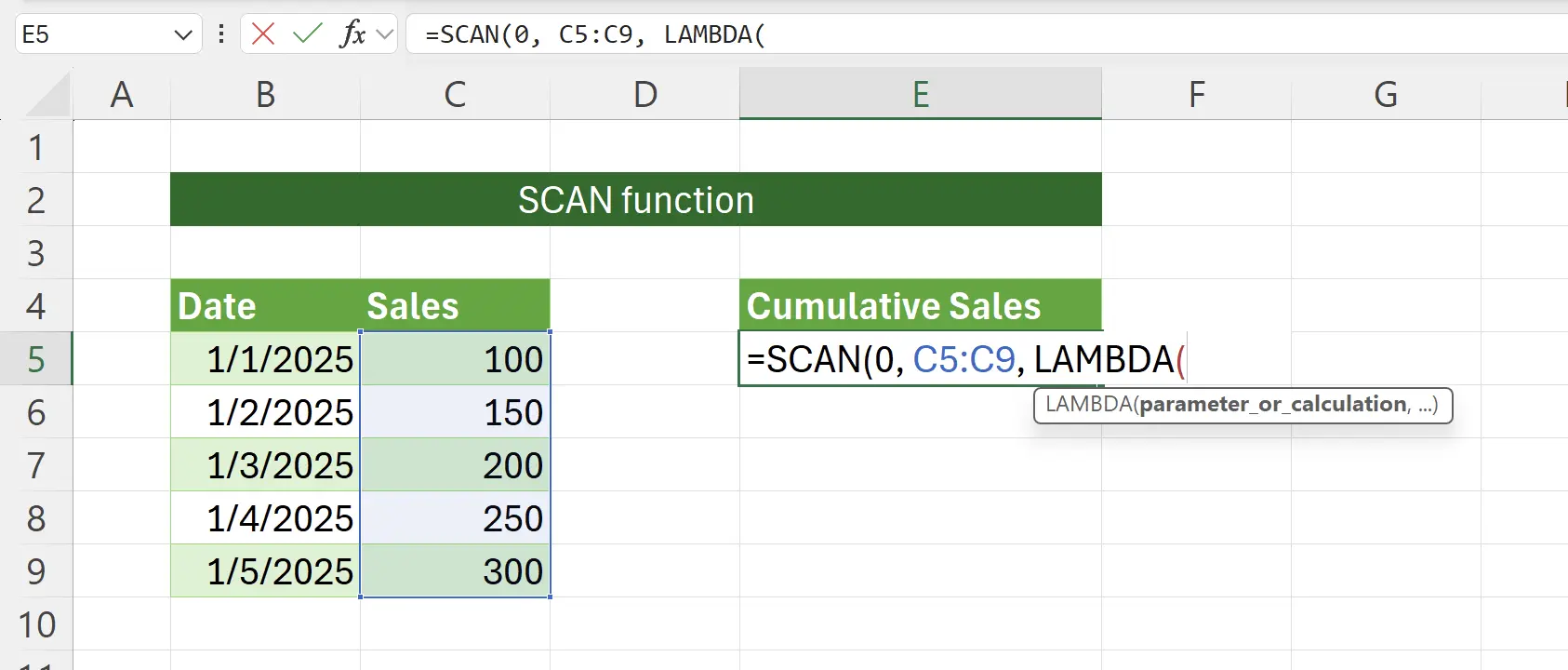
6. Введите Параметры Lambda
Здесь мы называем накопленный результат как:
Обратите внимание, что
result, с элементом массива как: x, затем устанавливаем формулу накопления как: result + x и завершаем соответствующие скобки. Обратите внимание, что
result и x — это имена, определенные пользователем, и их можно переименовать по своему усмотрению.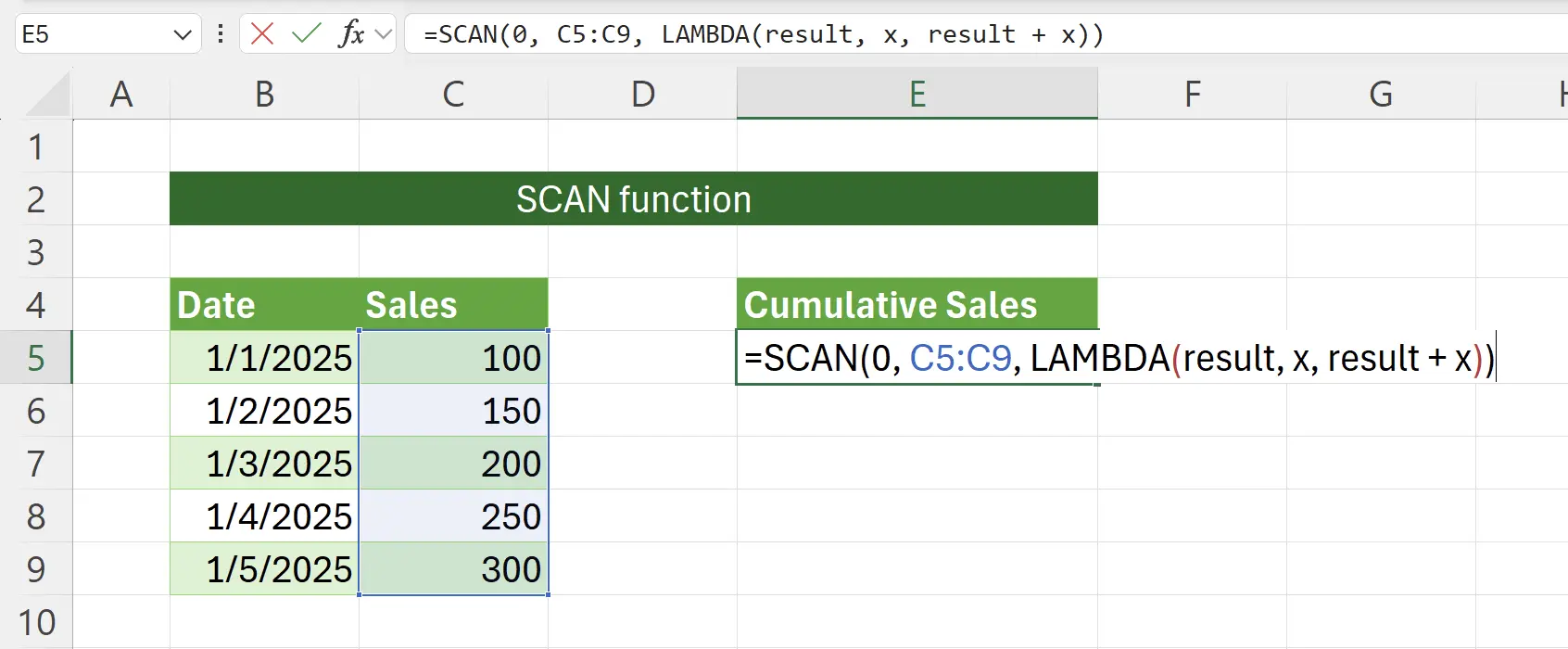
7. Эффект Функции SCAN
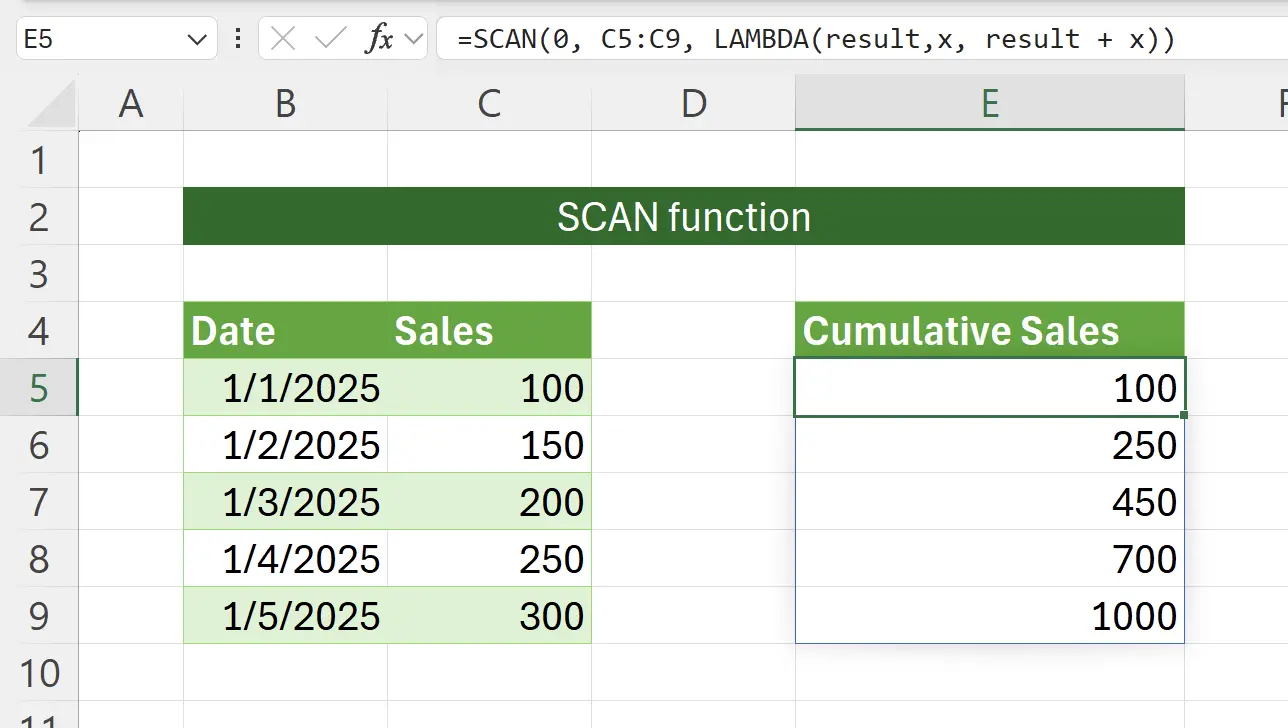
После нажатия Enter для сохранения вы можете увидеть эффект функции
SCAN, которая успешно накапливает текущие продажи за каждый день.8. Другие Формулы Накопления
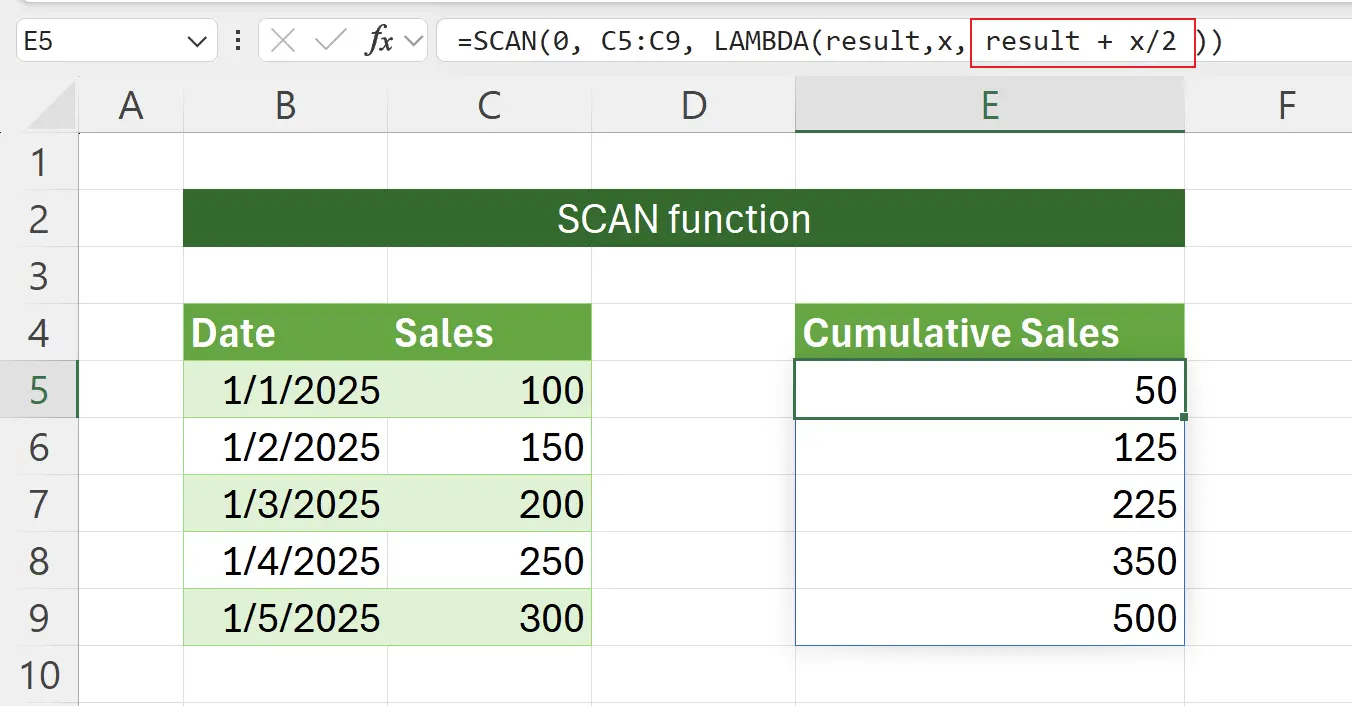
Операции Lambda здесь не ограничиваются сложением; мы можем добавлять больше пользовательских операций.
Например, здесь мы можем уменьшить ежедневные продажи вдвое перед накоплением.
Например, здесь мы можем уменьшить ежедневные продажи вдвое перед накоплением.
9. 🎉 Закончить! 🎉
Заметка автора: Надеюсь, вы почувствуете усилия, которые я вложил в эти учебные пособия. Я надеюсь создать серию очень простых в понимании уроков Excel.Если это полезно, помогите мне поделиться этими учебными пособиями, спасибо!
Следуйте за мной: